


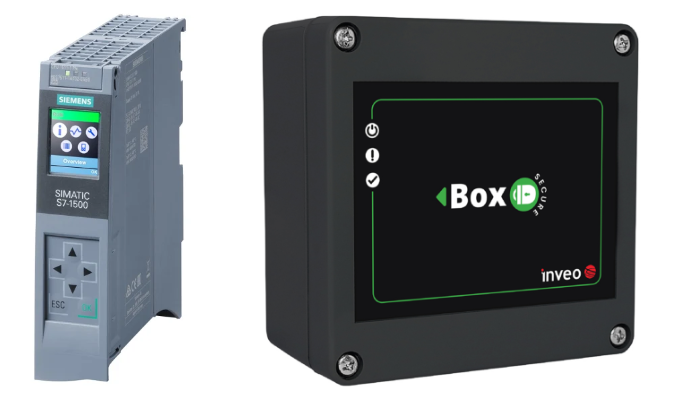
Konfiguracja sterownika S7
Ten poradnik ma na celu demonstrację procesu konfiguracji czytnika RFID Inveo BoxID ze sterownikami Siemens S7-300/S7-1200/S7-1500.
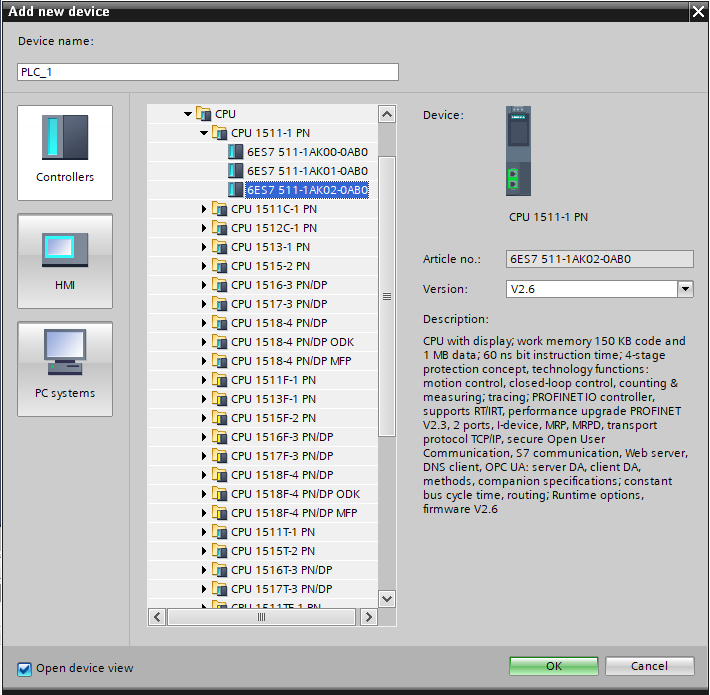
Zaczynamy od stworzenia nowego projektu oraz wybrania sterownika – może to być dowolny sterownik z rodziny S71200/S71500 oraz wybrane modele S7300. W naszym przypadku będzie to jednostka 1511-1.
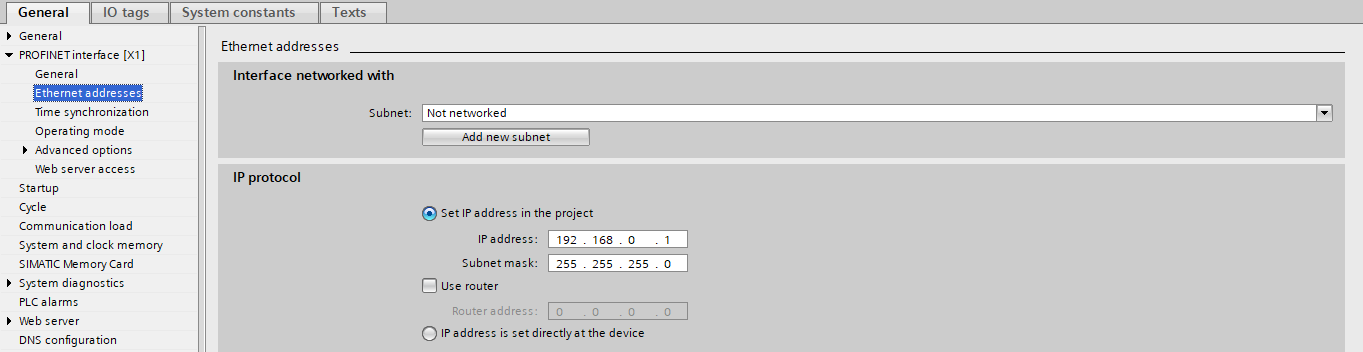
Zadbaj o to aby czytnik oraz sterownik znajdowały się w tej samej sieci.
W naszym przypadku będzie to:
- S7-1500 – IP: 192.168.0.1
- Czytnik Inveo BoxID – IP: 192.168.0.2
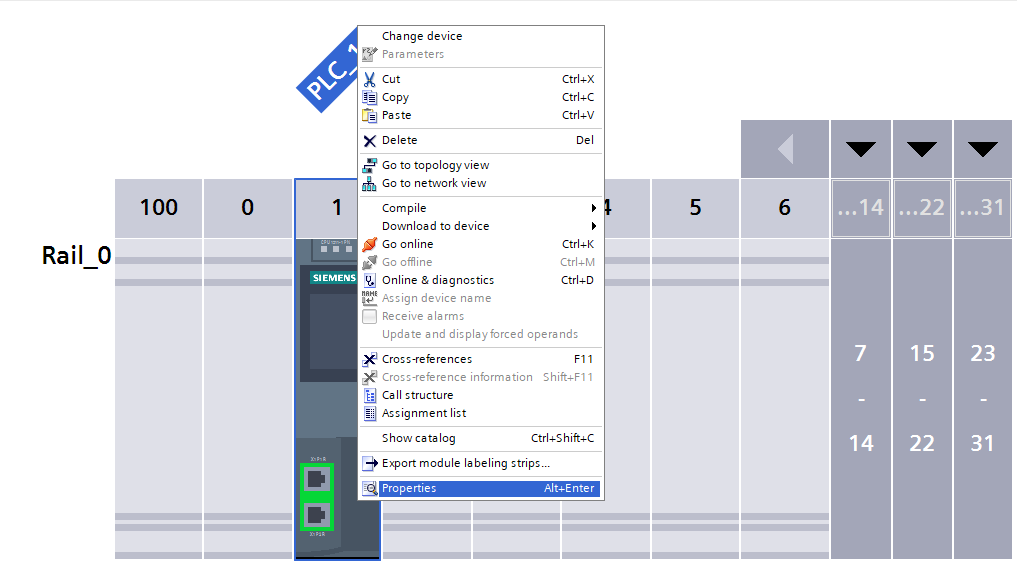
Aby skonfigurować ustawienia sieciowe w sterowniku S7-1200/S7-1500 przejdź do zakładki „Device Configuration”. Naciskając na obraz sterownika prawym przyciskiem myszy wybieramy zakładkę “Properties” w celu otworzenia ustawień. W zakładce “Ethernet Addresses” ustawiamy adres IP oraz maskę podsieci.
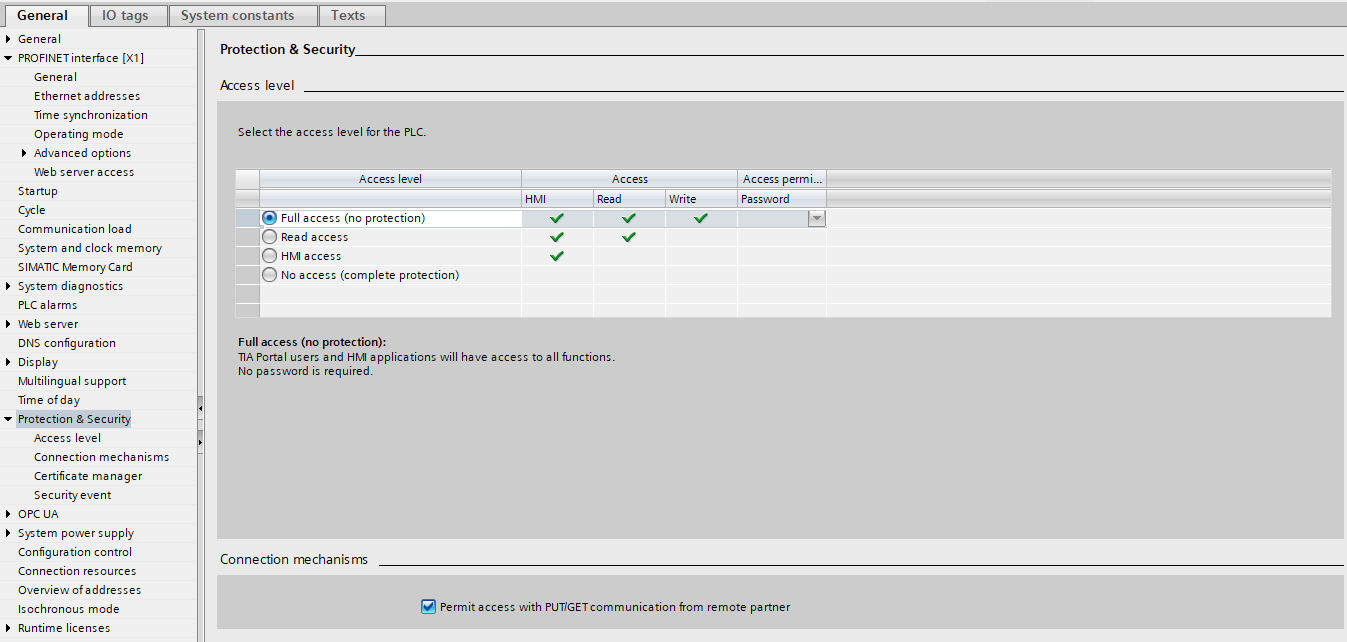
Aby umożliwić sterownikowi poprawną komunikację z czytnikiem RFID należy odnaleźć zakładkę “Protection and security” następnie ustawić parametry zgodnie z poniższymi wytycznymi: włączyć opcję „Full Access” oraz „Put/Get”. Ustawienie tych parametrów pozwoli na bezpośredni dostęp do pamięci sterownika oraz wymianę danych między urządzeniami.
Plik konfiguracyjny
Następnie w drzewie naszego projektu szukamy zakładki “External source files”, w której będziemy musieli dołączyć plik danych, który posłuży do komunikacji między sterownikiem PLC, a czytnikiem RFID. Data blok można pobrać ze strony internetowej Inveo lub z wbudowanego web servera czytnika BoxID.
Link do pobrania pliku:
Plik można również pobrać w formie archiwum z zakładki „Do pobrania” na naszej stronie.
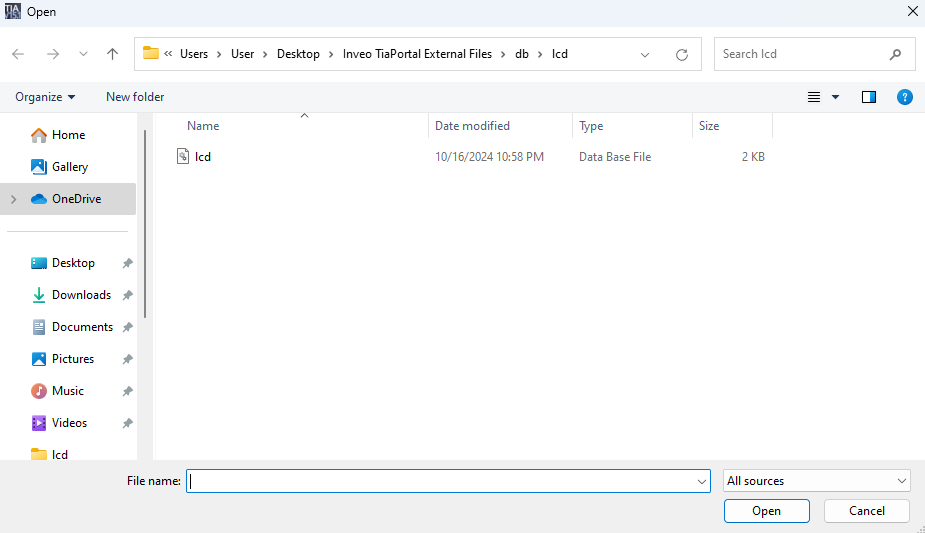
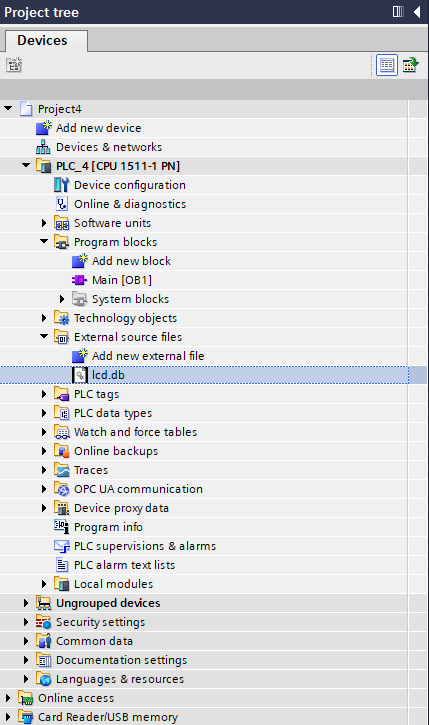
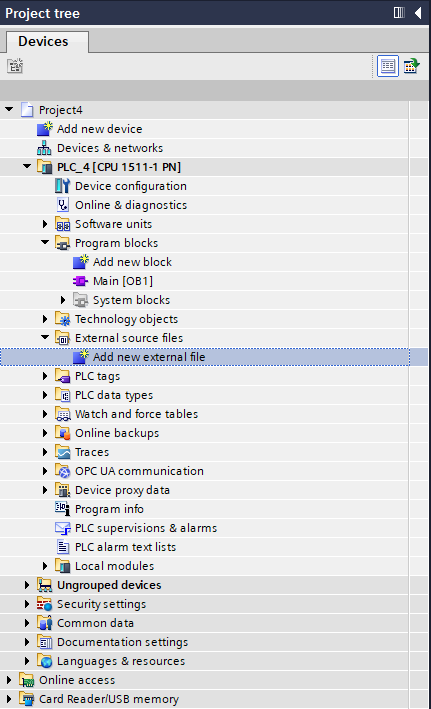
Następnie naciskamy prawym przyciskiem myszy na plik z rozszerzeniem “.db” i wybieramy opcję “generate blocks from source”. Po wybraniu powyższej opcji zostaną utworzone automatycznie trzy data blocki, a ich numery zostaną nadane inkrementalnie w zależności od obecności innych bloków danych w projekcie.
Uwaga !!!
Numery data bloków zostały nadane automatycznie – trzeba będzie wprowadzić je również w ustawieniach sieciowych czytnika BoxID w odpowiednim miejscu
(będzie to opisane w następnym kroku)
Nazwa pliku może się różnić w zależności od wersji czytnika np. “standard”, “lcd”, “lcdKeyboard”
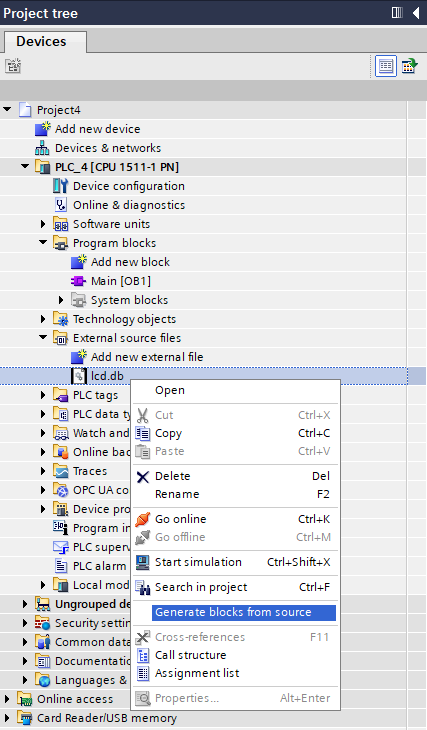
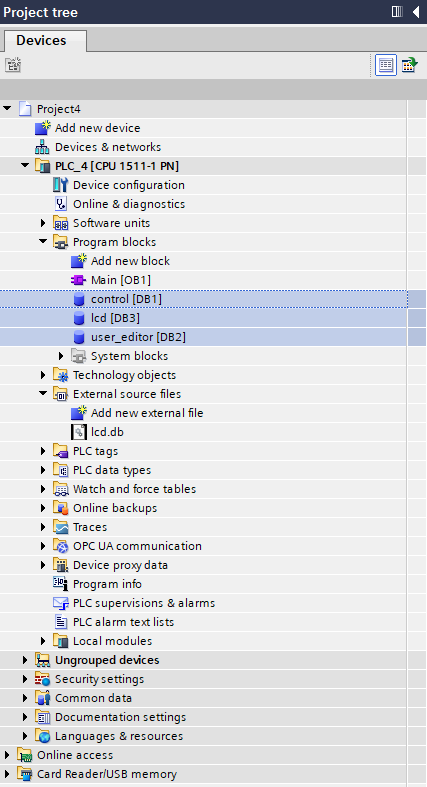
Konfiguracja urządzenia od strony Tia Portal została zakończona – jeszcze do niego wrócimy
w celu pokazania możliwości, które daje nam czytnik Inveo BoxID.
Konfiguracja czytnika BoxID
Nadszedł Czas na konfigurację czytnika BoxID. Obsługa tego czytnika odbywa się w całości przez wbudowany web server. W momencie kiedy łączymy się z czytnikiem pierwszy raz należy wpisać w przeglądarce jego domyślne IP: 192.168.111.15. Podczas tej operacji należy zadbać aby nasza karta sieciowa znajdowała się w tej samej klasie co czytnik.
Po połączeniu się z czytnikiem zostaniemy zapytani o login oraz hasło, domyślne dane logowania to:
login – admin
hasło – admin
Zaleca się aby zmienić login oraz hasło tak aby osoby nieupoważnione nie miały dostępu do zmiany konfiguracji urządzenia.
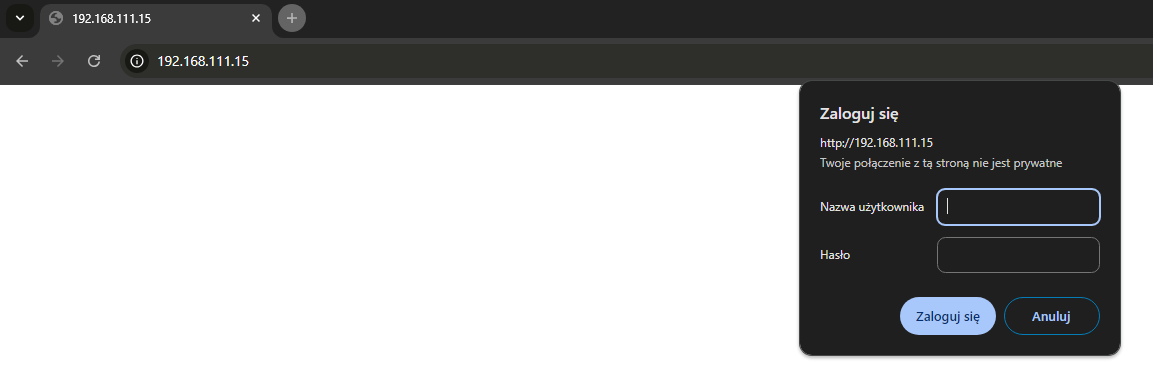
W przypadku wykorzystania naszej aplikacji Discoverer nasza karta sieciowa może znajdować się w innej podsieci.
Po poprawnym zalogowaniu się na stronę www czytnika powinien ukazać się nam taki panel:
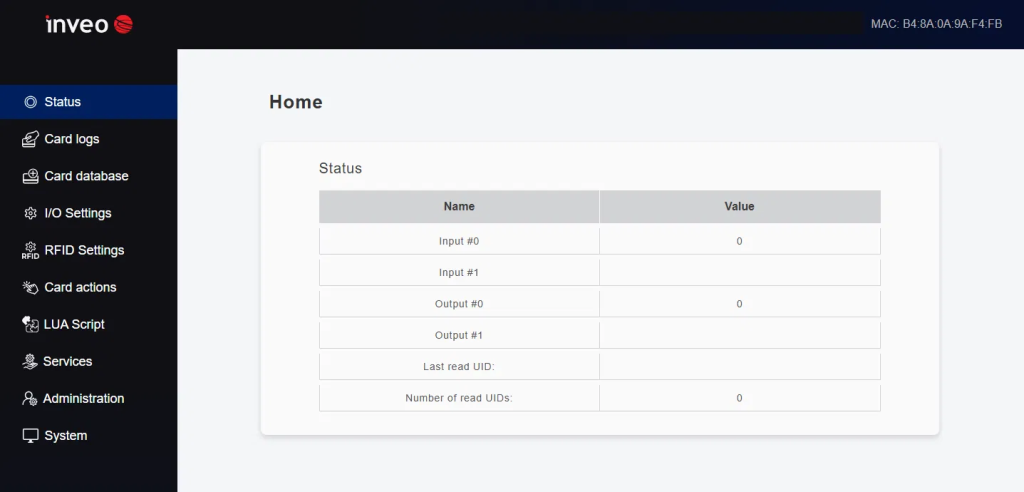
Następnym krokiem jest ustawienie odpowiedniego adresu IP dla czytnika, tak aby znajdował się on w tej samej klasie co sterownik PLC, jak pamiętamy na początku ustaliliśmy, że nasza aplikacja będzie skonfigurowana w poniższy sposób:
- S7-1500 – IP: 192.168.0.1
- Czytnik Inveo BoxID – IP: 192.168.0.2
Aby uzyskać taki efekt musimy wejść w zakładkę “Administration”, następnie w “Network” i zmienić parametr “DHCP” na “Disable” oraz ustawić adres IP na taki jakiego wymaga nasza aplikacja – w tym przypadku będzie to 192.168.0.2.
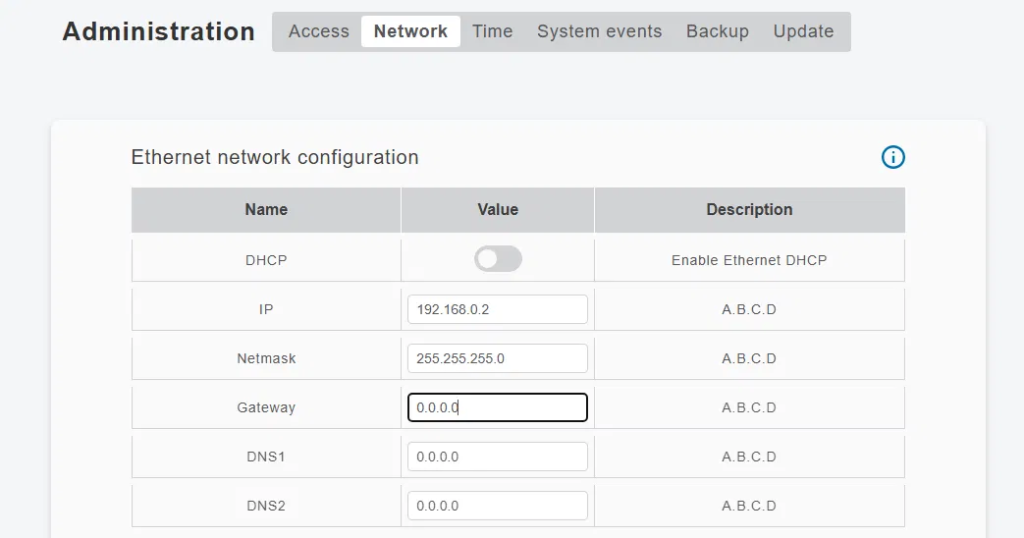
Po naciśnięciu przycisku “Save” zmiany zostaną nadpisane, a czytnik zrestartuje się już z nowo nadanym adresem IP. Dalsza ewentualna konfiguracja czytnika przez web server od tej pory będzie możliwa dopiero po zmianie ustawień karty sieciowej komputera, z którego korzystamy na odpowiednia klasę adresu IP.
Numeracja DB
Doszliśmy do miejsca, w którym czytnik RFID oraz sterownik PLC są w tej samej sieci, ale jeszcze nie mogą wymieniać między sobą żadnych danych.
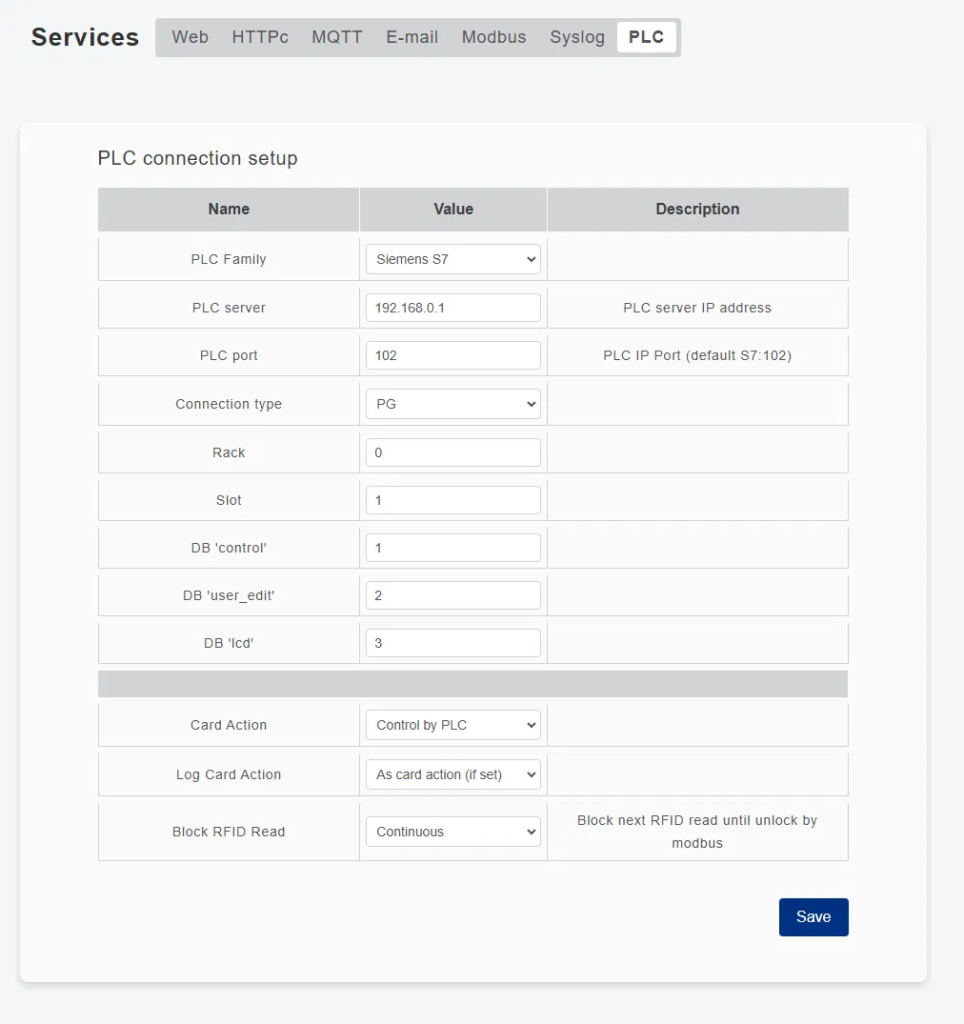
Teraz możemy im to umożliwić wchodząc w zakładkę “Services”, następnie “PLC”. W powyższej zakładce należy wybrać rodzinę sterowników PLC, w naszym przypadku “S7” oraz numery data bloków, które zostały nadane automatycznie na etapie konfiguracji projektu w Tia Portal. W naszym przypadku były to DB1, DB2 oraz DB3. Bardzo ważne jest przypisanie odpowiednich numerów w odpowiednie pola ponieważ bloki różnią się funkcjonalnością. Ilość bloków zależna jest od modelu czytnika, który konfigurujemy.

Ostatnim istotnym parametrem jest slot, będzie się on różnił w zależności od tego z jakim sterownikiem pracujemy. Dla sterowników S71200/S71500 slot to 0 lub 1, dla S7300 – 2.
Należy również pamiętać o ustawieniu adresu IP naszego sterownika w polu “PLC Server Addr”
Test komunikacji
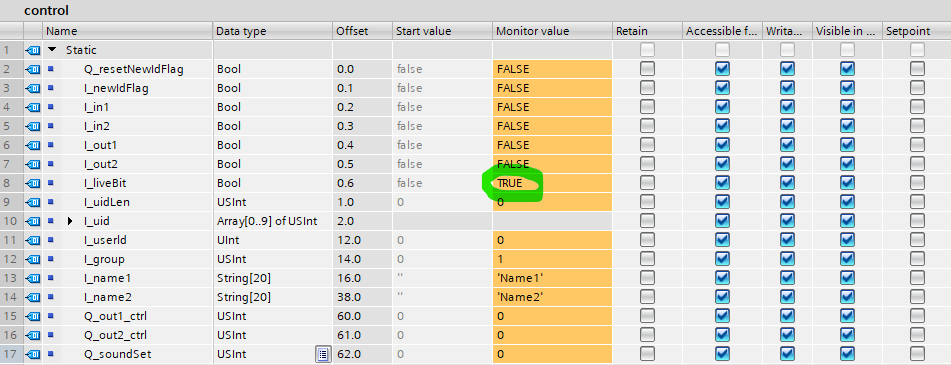
Aby sprawdzić czy konfiguracja została zakończona pomyślnie należy wejść w blok “control” i sprawdzić czy wartość zmiennej o nazwie “I_liveBit” zmienia swój stan. Cykliczne przełączanie stanu wartości tej zmiennej symbolizuje poprawne nawiązanie komunikacji między urządzeniami.
Zakończenie
Jeżeli komunikacja działa poprawnie nadszedł czas na stworzenie pierwszej aplikacji z czytnikiem BoxID – zapraszamy do następnej części #HOWTO